Klavye Tuşunun İşlevi Başka Bir Tuşa Nasıl Atanır?
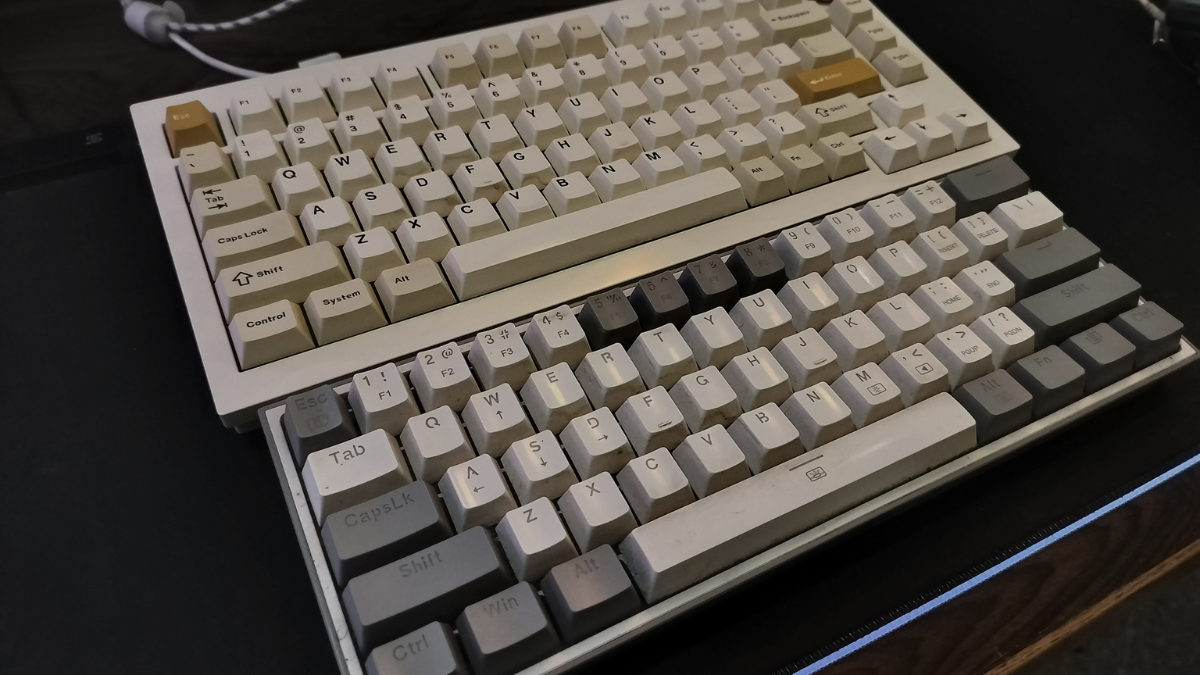
Klavyenizdeki bir tuşun işlevini, kullanmadığınız bir başka tuşun işlevi yerine atamak ister miydiniz? Kullandığınız bir tuş bozuldu ve ne yapacağım diye düşünüyorsunuz. Sonra aklınıza bu tuşun işlevini kullanmadığınız başka bir tuşa atamak geldi. Ya da “şu tuşu hiç kullanmıyorum, keşke bir işe yarasa” dediniz. İşte tam da bu noktadayız.
Bu yazımızda size bu işlemi kolayca nasıl yapabilirsiniz bunu göstereceğiz. Örnek olarak “Caps Lock” tuşunu, daha çok laptopta fare kullanmadığımız zamanlarda işimizin düştüğü “Ctrl (Sağ)” tuşuna atayacağız.
Kullanacağımız uygulama PowerToys. Microsoft tarafından piyasaya sürülen açık kaynak bu uygulama, aslında birçok işleve sahip. Ancak bizim işimize yarayacak olan “Klavye Yöneticisi” özelliğine odaklanacağız.
Başlamadan önce bir uyarı geçmek gerekirse, eğer bu uygulamayı sadece tuş atama işlevi için kullanacaksanız, yani başka bir özellik kullanmayacaksanız, diğer bütün arka plan özelliklerini kapatmanızı öneririz. Aksi takdirde kullanmadığınız özellikler sisteminizden kaynak tüketir.
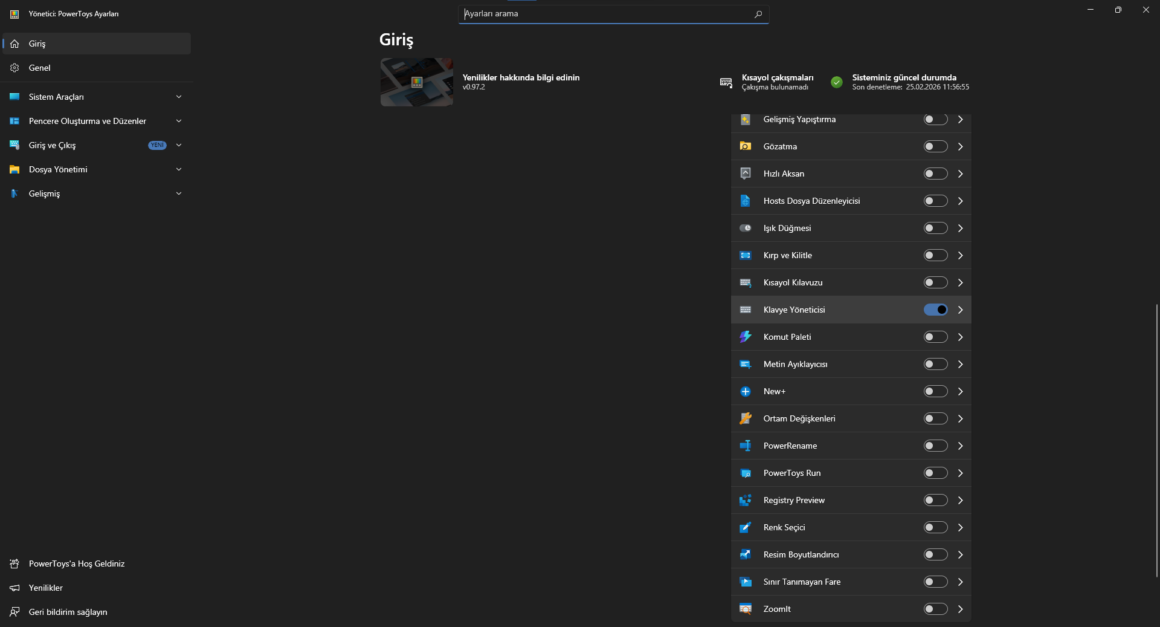
PowerToys’un giriş ekranında sağda bulunan yardımcı programlardan, “Klavye Yöneticisi” hariç bütün hepsini kapattığınızda işlem tamam.
Uygulamayı indirip kurulumunu yaptıktan sonra yapacağımız ayarların sistem genelinde bütün uygulamalarla düzgün şekilde çalışabilmesi için PowerToys’un her daim “Yönetici” olarak çalışması gerekiyor. Çünkü işletim sistemlerinin doğası gereği, yetkisi düşük olan bir uygulama yetkisi yüksek olan bir uygulamanın işleyişine etki edemez. Eğer PowerToys normal kullanıcı yetkileriyle çalışırsa, yapacağınız ayarlamalar sadece normal kullanıcı yetkileriyle çalıştırılmış uygulamalarda işe yarar. Yönetici yetkileriyle çalıştırılmış bir uygulamada yaptığınız ayarlar hiçbir etki göstermez.
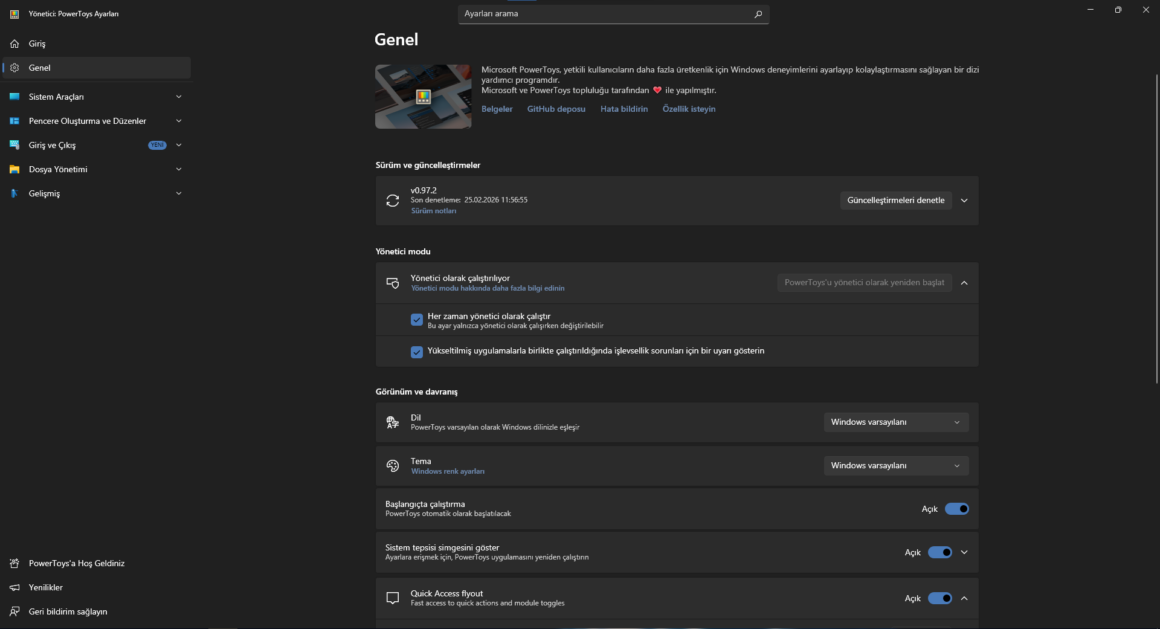
Bunun için “Genel” sekmesine gidip “Yönetici Modu” adı altındaki iki seçeneği açmanız gerekiyor. Eğer bu ayarları değiştiremiyorsanız, PowerToys’u sistem tepsisi üzerinden sağ tıklayıp tamamen kapatın ve başlat menüsünden PowerToys’a sağ tıklayıp “Yönetici olarak çalıştır” diyerek uygulamayı başlatın. Bu sayede bu ayarları artık değiştirebiliyor olacaksınız.
Şimdi asıl ayar yapacağımız yere gelelim.
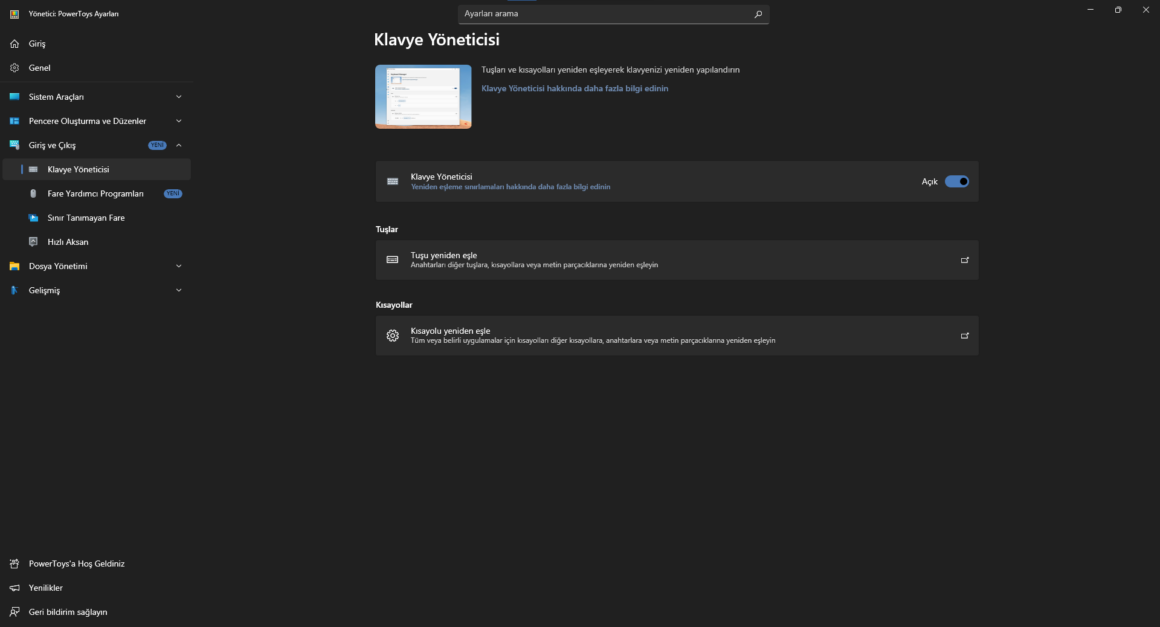
Soldaki menüden “Giriş ve Çıkış” bölümünün altından “Klavye Yöneticisi”ne geldik ve bu ekran karşımızda. İlk seçeneğin “Açık” olarak ayarlandığından emin oluyoruz.
Daha sonra “Tuşlar” kısmındaki “Tuşu yeniden eşle” butonuna tıklıyoruz.

Buradan “Tuş yeniden eşlemesi ekle” butonuna tıklıyoruz ve yeni bir eşleme ekliyoruz.

Burada ilk kısımdaki “Seçin” yazan butona tıklıyoruz.

Burada atamak istediğimiz tuşun yerine kullanacağımız tuşa tıklıyoruz. Başlangıçta “Caps Lock” tuşuna tıklayarak “Ctrl (Sağ)” tuşunu kullanmak istediğimizi söylemiştik. O yüzden burada “Caps Lock” butonuna basıyoruz ve “Tamam” diyoruz.

İsterseniz resimdeki işaretli kutucuğa tıklayıp seçmek istediğiniz klavye tuşunu listeden manuel olarak seçebilirsiniz.
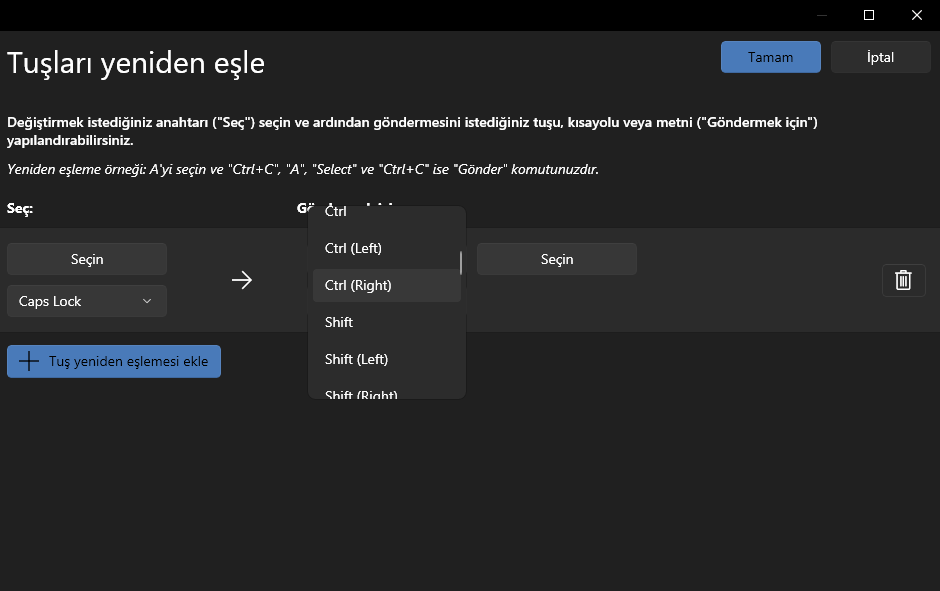
Buradan seçimimizi yaptık ve sağ üstten “Tamam” butonuna tıklıyoruz.

Burada bize “Bu tuş için artık bir atama yok.” şeklinde uyarı veriyor. Bu gayet normal çünkü artık Caps Lock tuşunun işlevini kaldırdık. “Yine de devam et” diyerek işlemi bitiriyoruz.
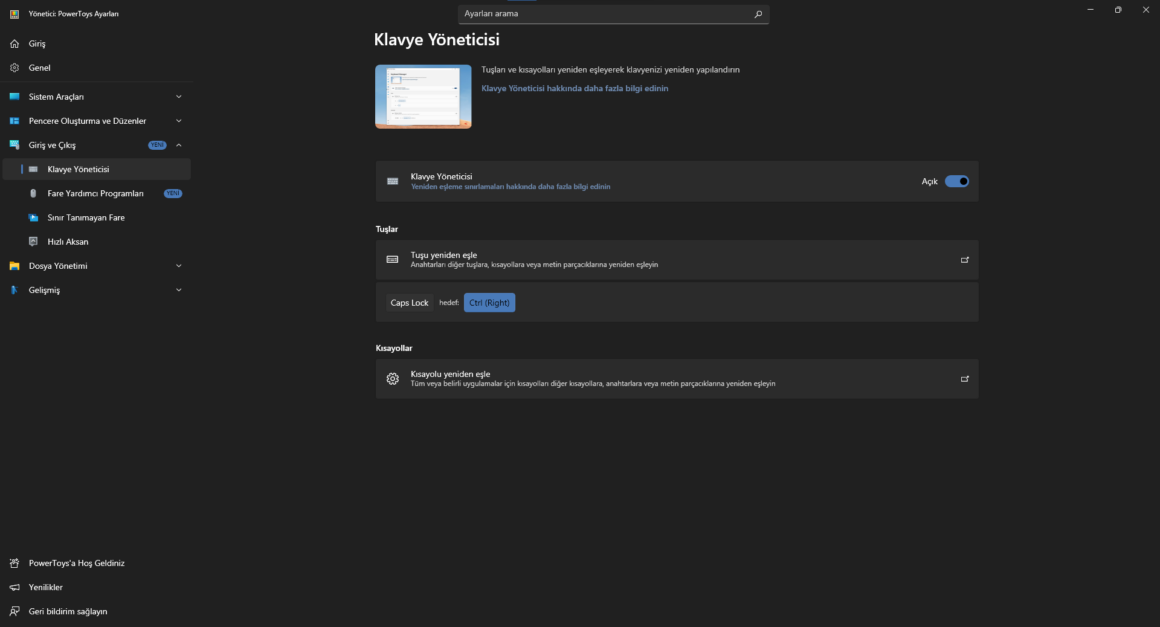
İşlem bu kadardı. Artık “Caps Lock” tuşuna bastığımız zaman “Ctrl (Sağ)” tuşunun işlevi çalışıyor. Bunu istediğiniz her tuş kombinasyonu için yapabilirsiniz.
Kaynak: Techolay