Microsoft PowerToys’un Sunduğu 9 Vazgeçilmez Araç
1. Komut Paleti
Komut Paleti, size Windows’ta kullanabileceğiniz bir “sahne ışığı” sunar. Sadece uygulama ve dosya aratma dışında, Komut Paleti ile kullanabileceğiniz bir dolu özellik bulunuyor.

Özelliği ilk açtığınızda karşılaşacağınız yer burası. İlk seçenekte gördüğünüz üzere, Komut Paleti’ni etkinleştirmek için kullanacak varsayılan kombinasyon Windows + Alt + Space. Dilerseniz farklı bir kombinasyon ayarlayabilirsiniz.

Kişiselleştirme kısmında Komut Paleti’nin görünümüyle ilgili ayarları değiştirebilirsiniz. Tamamen sizin zevkinize kalmış.

Yukarıdaki görsel, inceleyeceğimiz asıl kısım çünkü buradan Komut Paleti ile neleri yapıp yapamayacağımızı seçeceğiz.
- Yüklü uygulamalar: Sistemde yüklü uygulamaları aratabiliyoruz.
- Komutları çalıştır: CMD, PowerShell gibi komut satırı araçlarına ait komutlar çalıştırabiliyoruz.
- Hesap makinesi: Hızlıca matematik hesabı yapmayı sağlıyor. Mesela “125 * 5” yazdığımız zaman cevabın 625 olduğunu hızlıca görebiliyoruz. Basit işlemler için hesap makinesini açmamıza gerek kalmıyor.
- Windows Ayarları: Windows’un ayarlar uygulamasında istediğimiz ayarı aramaya çalışmadan, doğrudan Komut Paleti üzerinden dilediğimiz ayara gidebiliyoruz.
Buradaki seçenekleri kendinize göre özelleştirdikten sonra aracı rahatlıkla kullanabilirsiniz.

2. Klavye Yöneticisi
Klavyenizde işe yaramayan tuşlardan sıkılıp onları işe yarar hâle mi getirmek istiyorsunuz? Çok kullandığınız ama “şurada olsa daha rahat ederim” dediğiniz o tuşu söküp atmadan doğrudan “Klavye Yöneticisi” üzerinden bunu yapabilirsiniz. Veya var olan bir kısayolu başka bir amaç için kullanmak adına buradan değişiklik yapabilirsiniz.
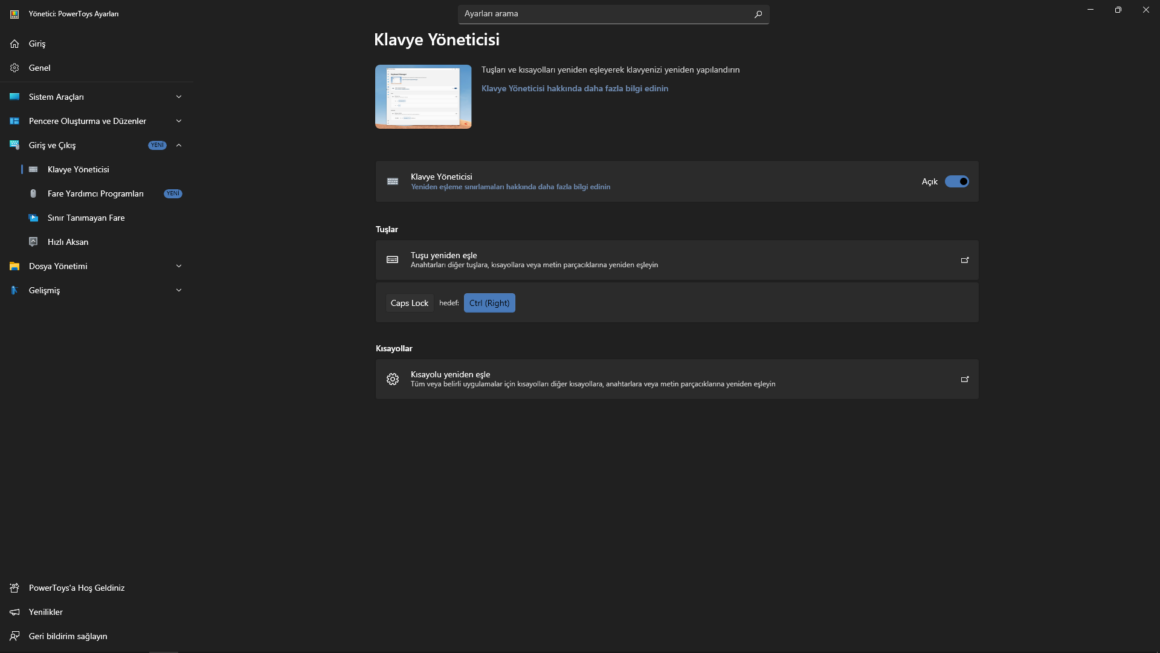
“Klavye Yöneticisi”ni aktif ettikten sonra ilgileneceğimiz kısım burası. “Tuşlar” alanından klavyenizin tuşlarının atamasını değiştirebilir, “Kısayollar” kısmından da sistem geneline atanmış olan kısayolları istediğiniz gibi değiştirebilirsiniz. Mesela Windows + Shift + S kısayoluyla açılan “Ekran Alıntısı Aracı” uygulaması yerine, sevdiğiniz bir aracı atayabilirsiniz.

Bu bağlamda burada Flameshot’un bölge seçerek ekran görüntüsü alma kısayolunu ekledik. Bağımsız değişken kısmına “gui” ekledik çünkü Flameshot’un bahsettiğimiz bölge seçerek ekran görüntüsü alma özelliğini bu “gui” seçeneğini ekleyerek çözüyoruz.
“Hedef Uygulamalar” yazan kısma, eğer belirlemek istediğiniz kısayolun sadece belirli bir uygulamada geçerli olmasını istiyorsanız, o uygulamanın dosya adını yazmalısınız. Eğer bu ayarladığımız kısayolun sadece Brave’de çalışmasını istiyorsak, hedef uygulamalar kısmına Brave’in dosya adı olan “brave.exe” değerini girmemiz gerekirdi.
Ayarlamaları yaptıktan sonra sağ üstten “Tamam” butonuna tıklayıp işlemi bitiriyoruz. Artık kısayol ayarlandı.

“Tuşlar” > “Tuşu yeniden eşle” butonuna tıkladığımız zaman bizi karşılayan bu ekranda da “Caps Lock” tuşuna “Ctrl (Sağ)” butonunu atadık. Yani artık “Caps Lock” butonuna tıkladığımızda artık “Ctrl (Sağ)” butonu çalışıyor. Buradaki ayarları da istediğimiz şekilde özelleştirebiliyoruz.
3. Resim Boyutlandırıcısı
Bu araç size istediğiniz resim dosyasına sağ tıklayıp dilediğiniz boyutlarda yeniden oluşturabilmenize imkan tanıyor. Bu sayede harici internet sayfaları kullanmadan, doğrudan bilgisayarınız üzerinde resmi işlemeniz sağlanıyor.

Araçla ilgili ayarlar yukarıdaki ekran görüntüsünde yer alıyor. “Görüntü boyutları” kısmından hazır ayarlar ekleyebiliyorsunuz. Bu sayede resme sağ tıklayıp yeniden boyutlandır dediğinizde doğrudan o ayarları seçip dosyayı oluşturabiliyorsunuz. İsterseniz manuel olarak boyutları girebilirsiniz.
 2K Çözünürlüğünde Örnek Dosya
Elimizdeki örnek dosyaya bakacak olursak çözünürlüğü 2K ve bunu 1080p çözünürlüğüne indireceğiz.

Bunun için “Resim Boyutlandırıcı”yı açıyoruz.

Bu aşamada önümüze birtakım seçenekler çıkıyor. Önceden ayarlamış olduğumuz 1080p ön ayarını seçiyoruz ve “Yeniden boyutlandır” butonuna tıklıyoruz.
 1080P Çözünürlüğünde Örnek Dosya
Görüldüğü üzere dosyamız artık 1920×1080 boyutlarında. Bu şekilde resimlerini kolayca yeniden boyutlandırabilirsiniz.
4. Faremi Bul
Bazen fare imlecimizi kaybettiğimiz anlar olabiliyor. Bu araç sayesinde farenin ekranın neresinde olduğunu kolayca bulabiliyoruz.
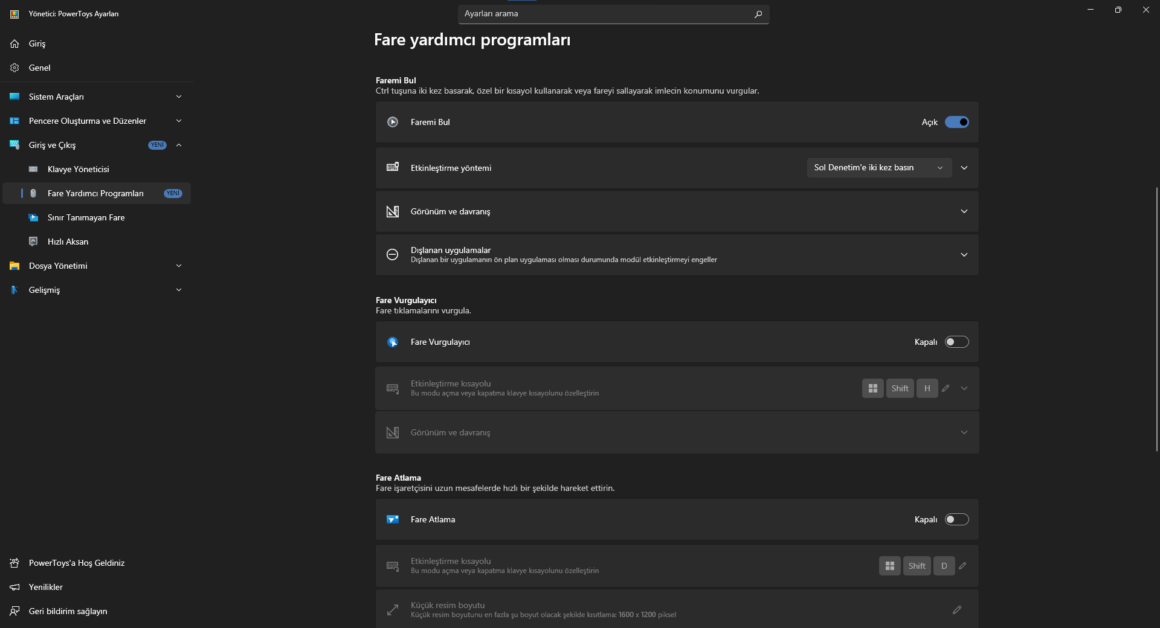
Aracı aktif hâle getirdikten sonra çok bir şey yapmamıza gerek yok. İsterseniz “Etkinleştirme Yöntemi” kısmından kendinize özel bir kısayol ayarlayabilirsiniz. Varsayılan hâliyle bırakırsanız yapmanız gereken tek şey CTRL tuşuna iki kez art arda tıklamak.
5. Fare Vurgulayıcı
YouTube’daki eski “Nasıl yapılır?” videolarında yer alan, farenin etrafındaki sarı yuvarlağı hatırlıyor musunuz? Bu araç sayesinde imlecinizin etrafına o yuvarlağı getirebilirsiniz.

Aracı etkinleştirdikten sonra “Etkinleştirme Kısayolu”nda yer alan kısayol ile imleç vurgusunu kapatıp açabilirsiniz.
“Birincil düğme vurgu rengi” kısmında seçeceğiniz renk, farenin sol tık düğmesine bastığınızda gözükür. Eğer herhangi bir renk gözüksün istemiyorsanız, renk seçimine gidip opaklığı “0” yapıp devam edebilirsiniz.
“İkincil düğme vurgu rengi” kısmında seçeceğiniz renk, farenin sağ tık düğmesine bastığınızda gözükür. Burada da aynı şekilde renk olsun istemiyorsanız seçimden opaklığı “0” yapabilirsiniz.
“Her zaman rengi vurgula” kısmında seçeceğiniz renk ise fareyle hiçbir şey yapmasanız bile imlecin etrafında gözükecek olan renk olarak öne çıkıyor.
“Yarıçap” seçeneği, farenin etrafında gösterilecek olan rengin ne kadar büyük olması gerektiğini belirler. Size rahat gelen boyutu seçip kullanabilirsiniz.
6. CursorWrap
Birden fazla monitörünüz olduğunda ve tek bir monitör üzerinde çalışmaya odaklandığınızda, farenin diğer monitöre kaymaması için kenarlarda ekstra çabalarsınız. Bu araç, bunu ortadan kaldırıyor.
CursorWrap aracını etkinleştirdiğinizde, farenizin olduğu monitörde artık çok daha kolay çalışabilirsiniz. Fare imleciniz bir kenara gittiğinde, diğer kenardan geri dönerek aynı monitörde kalmaya devam ediyor.

7. Göz Atma
Dosyaları açmadan ön izlemesini hızlıca yapmak istiyorsanız bu aracı kullanabilirsiniz.

Aracı etkinleştirdikten sonra artık dosyalarınızı tek tıkla seçip “Etkinleştirme Yöntemi”ndeki kısayola bir kez tıklayarak dosyaları ön izleyebilirsiniz.
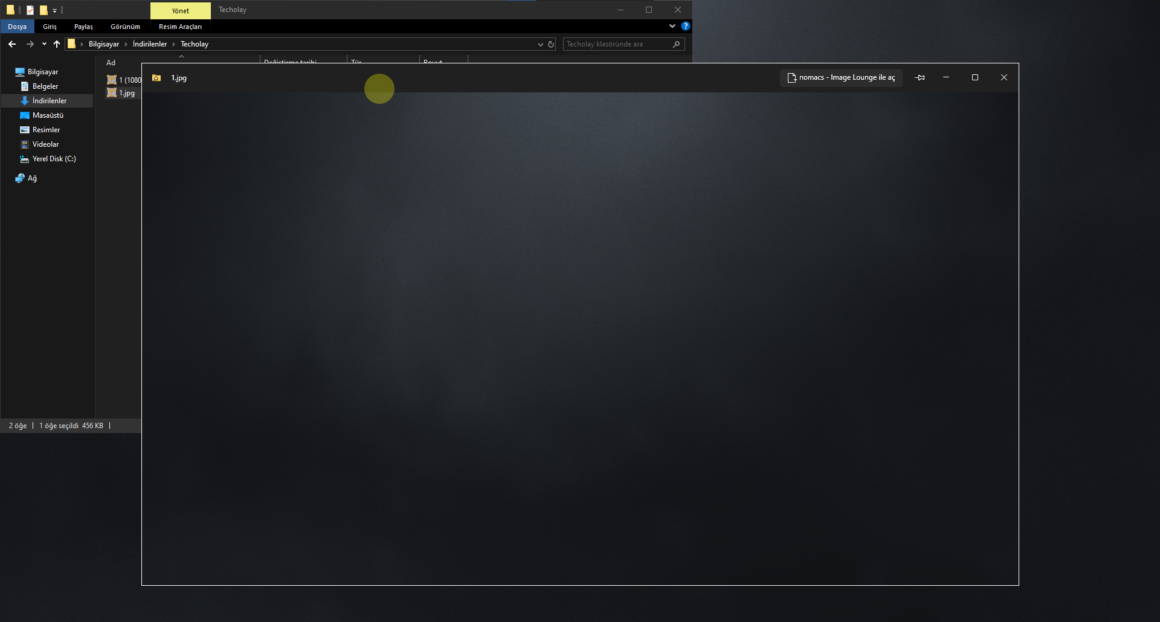
Bu şekilde dosyalarınıza hızlıca göz atabilirsiniz. Görsel, video, doküman gibi birçok formatı destekleniyor.
8. Her Zaman Üstte
Aracı etkinleştirdikten sonra tek yapmanız gereken, her zaman üstte gözükmesini istediğiniz uygulamaya tıklayıp “Etkinleştirme Kısayolu”ndaki kısayol ile uygulamanızı en üste almak. Bu sayede artık seçtiğiniz pencereler en üstte kalacak ve kaybolmayacak.
9. Çalışma Alanları
Belli bir iş için sürekli açtığınız programlar ve ayarladığınız pencere düzenleriniz mi var? “Çalışma Alanları” aracını kullanarak, o düzeni kaydedebilir ve tek tıkla bütün programları ve düzenleri kolayca geri getirebilirsiniz.

Aracı etkinleştirdikten sonra yapacağınız şey “Düzenleyiciyi aç” butonuna tıklamak.

Bu alandayken, önce almak istediğiniz düzeni masaüstünüzde ayarlayın. Pencerelerinizi açın, onları konumlandırın. Ayarlamayı bitirdiğinizde “Çalışma Alanı Oluştur” butonuna tıklayın.
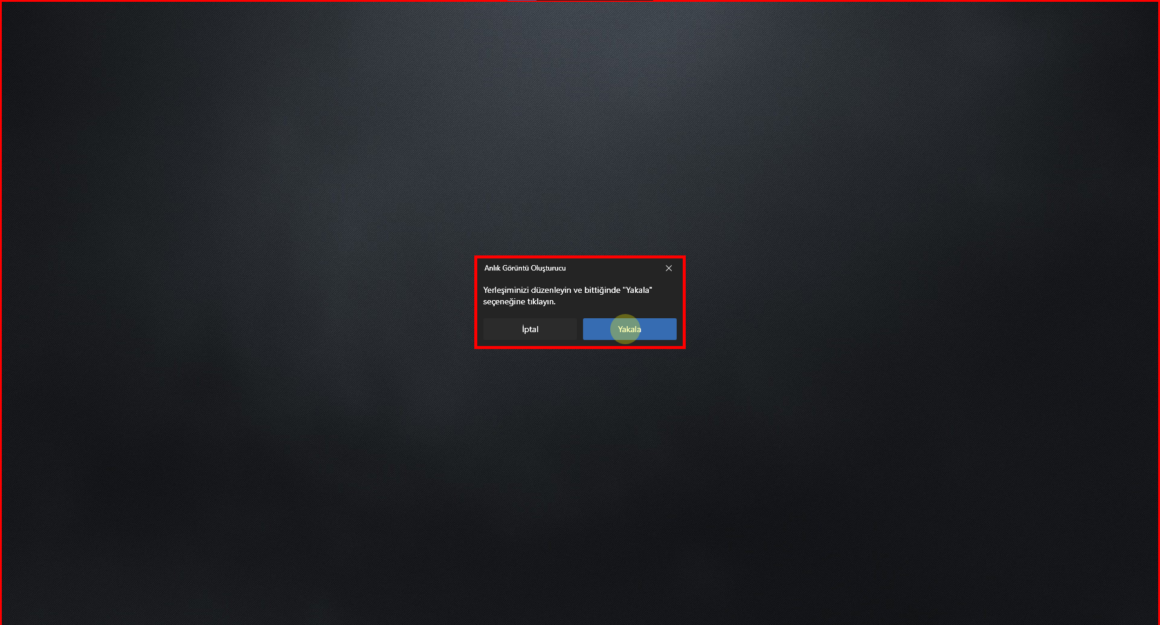
“Yakala” butonuna bastıktan sonra karşınıza şöyle bir ekran gelecek:

Burada o an yakalanan düzenin bir özetini görüyoruz. Sol kısımdan çalışma alanınıza bir isim verebilirsiniz. Sağ kısımda “Masaüstü kısayolu oluştur” diyerek, masaüstünüzdeki kısayolu çalıştırarak bu çalışma alanını otomatik olarak uygulayabilirsiniz. “Çalışma Alanını Kaydet” diyerek düzeni kaydedip çıkabilirsiniz.
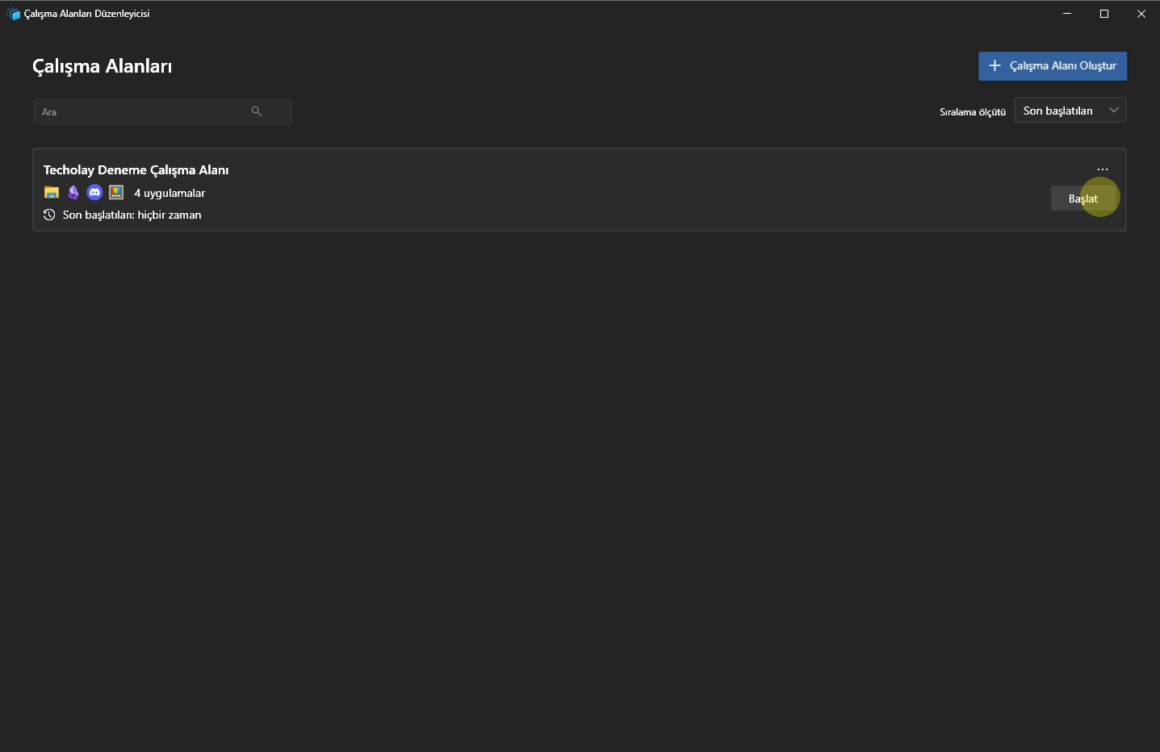
Oluşturduğunuz çalışma alanının sağındaki “Başlat” butonuyla artık o düzeni otomatik olarak uygulayabilirsiniz ya da masaüstünüzdeki kısayolu kullanabilirsiniz.
Kaynak: Techolay